Vai al contenuto

ΛG

__

cropped-seguimi-su-youtube-grigio2.png
Menu principale
  • ⏎
  • BLOG
  • ARTICOLI
    • Tecnologia
    • Giochi
    • Pensieri
    • Apple Mac
    • Windows
    • Linux
    • Raspberry-Pi
    • Software
  • RECENSIONI
    • LE MIE RECENSIONI
    • RECENSIONI FILMS
  • I VIDEO
    • I MIEI ULTIMI VIDEO
    • LE CREAZIONI DI MATILDA
  • TUTORIALS
  • CHI SONO?
Pulsante chiaro/scuro
  • Raspberry-Pi

Come installare Ubuntu Mate su Raspberry-Pi 2 o 3

Lex G 12 Febbraio 2018
ub

Come installare Ubuntu MATE su Raspberry-Pi 2 o 3 (articolo originale copyright by https://ciaobit.com/)
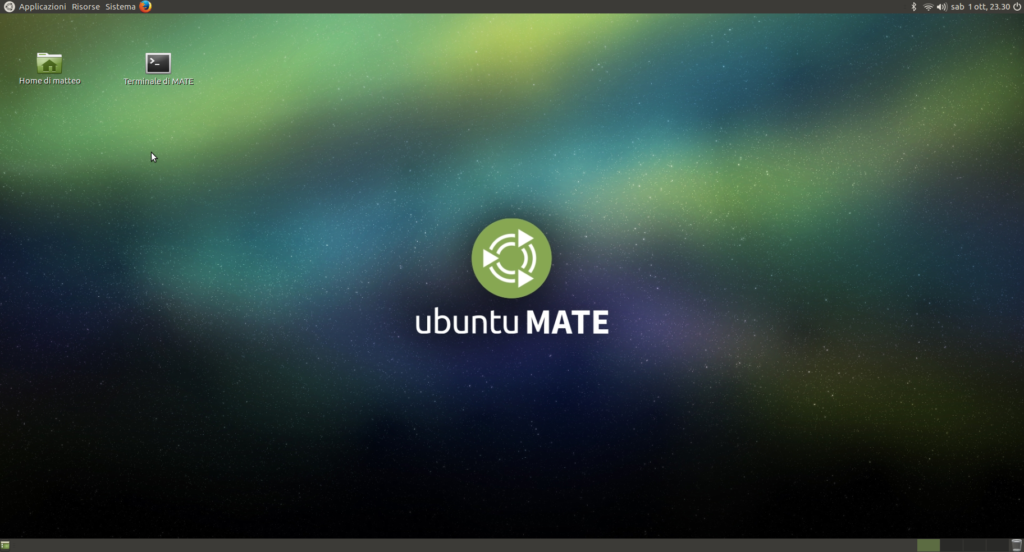
In questo bellissimo articolo, realizzato da Matteo Dalle Feste Amministratore del sito “ciaobit” , vedremo insieme passo passo come installare sulla nostra RaspBerry-Pi2 o Raspberry-Pi3 il sistema operativo Ubuntu Mate e non la classica Raspbian.
 
copyright ciaobit.com

Innanzitutto “cos’è una immagine del sistema operativo?” chiederebbe qualcuno…
Una “immagine” è di solito un file unico che racchiude (a volte anche in formato compresso, tipo un file .zip .gz .rar, giusto per chiarezza) che rinchiude dentro di se una serie di file e cartelle di un sistema operativo (o di un installatore di sistema operativo).
Questi file presenti nell’immagine racchiudono quindi al lato pratico una specie di fotografia di uno stato del disco di un determinato sistema operativo.

Quindi il nostro obiettivo è quello di:
a) Prendere l’immagine e scriverla nella Micro SdCard;
b) Inserire la Micro SdCard nella Raspberry-Pi ed eseguire delle configurazioni/personalizzazioni.
 
L’immagine creata di Ubuntu Mate è stata ottimizzata per consentirne un uso semplice come ad esempio navigare in internet, elaborare testi con LibreOffice.
Tuttavia sappiamo che la Raspberry-Pi ha comunque delle risorse un pochino limitate rispetto ad un pc/portatile convenzionale, quindi non aspettiamoci di caricare programmi pesanti di ritocco fotografico, ma sicuramente potrete fare tantissime altre cose che non immaginate nemmeno.
 
Per esempio creare una VPN per la nostra casa, gestire connessioni da remoto, creare un server DLNA, un NAS di rete, installare KODI o un Plex Server.
 
Tutte funzioni che abbiamo testato personalmente e con risultati davvero impressionanti.
Il sistema operativo Ubuntu è stato dotato di drivers per gestire sia il Bluetooth che il Wifi nel modello Raspberry-Pi 3 quindi non avrete alcun problema.
 
L’immagine dovrà essere caricata nella SDCard, quindi se vogliamo massimizzare le performance di lettura e scrittura, dovremo scegliere una schedina abbastanza capiente (l’immagine richiede una Micro SdCard di almeno 8GB) ma sopratutto deve essere veloce (meglio orientarsi verso una schedina di classe 10 o superiore).
 
Scarichiamo subito gratuitamente l’immagine dal sito:
andiamo sul sito ufficiale di Ubuntu Mate e cerchiamo la pagina di download. Il link attuale è:
https://ubuntu-mate.org/download/
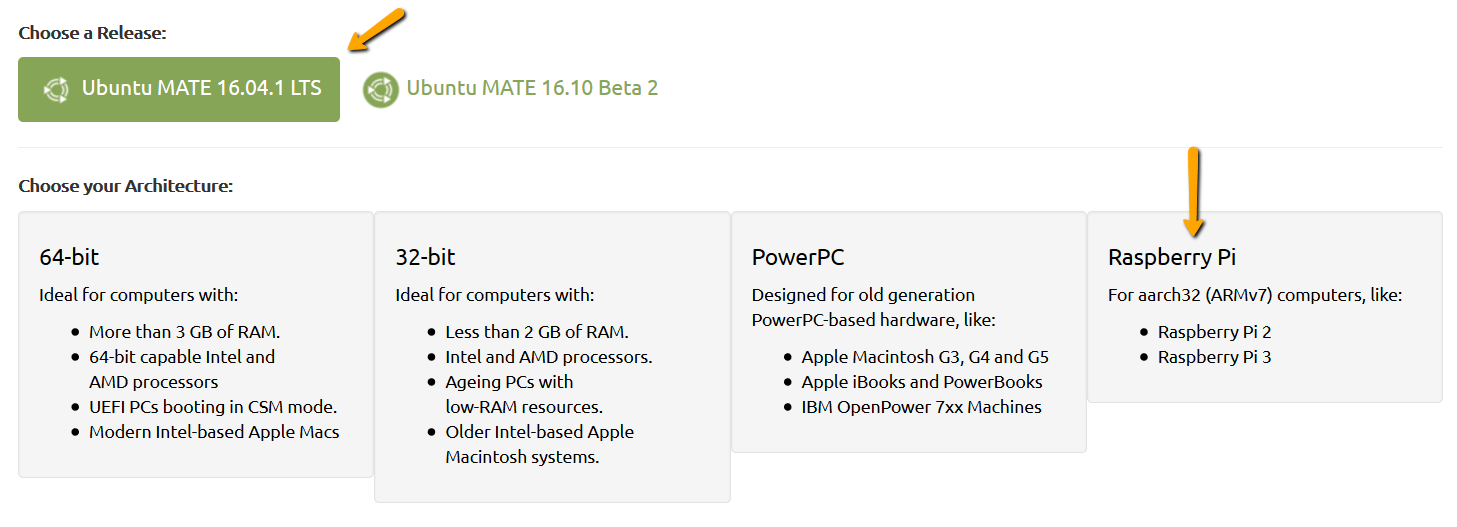
Nella maggior parte dei casi sulla pagina troviamo subito l’ultima release disponibile al download (poniamo la 16.04.1 LTS).
Questo vuol dire che:
a) 16.04.1 è la versione del sistema operativo
b) LTS significa Long Term Support, ovvero questa versione sarà supportata e aggiornata per diversi anni.)

Dobbiamo quindi selezionare l’architettura desiderata, in questo caso Raspberry-Pi (e come specificato è compatibile sia con il Raspberry-Pi 2 che con la Pi 3).
copyright ciaobit.com


Verrà scaricato quindi il file ubuntu-mate-xxxxx-desktop-armhf-raspberry-pi.img.xz che è un archivio compresso.
Dobbiamo quindi decomprimere il file (utilizzate 7-zip con Windows o Keka con Mac sono entrambi gratis e funzionali) per ottenere l’immagine vera e propria che si chiamerà ubuntu-mate-xxxxx-desktop-armhf-raspberry-pi.img (notare l’estensione .img!)

Scriviamo ora la nostra immagine nella Micro SdCard

Per scrivere l’immagine di Ubuntu nella Micro SdCard con un pc basato su Windows è necessario scaricare un programma chiamato Win32DiskImager, disponibile qui:
https://sourceforge.net/projects/win32diskimager/
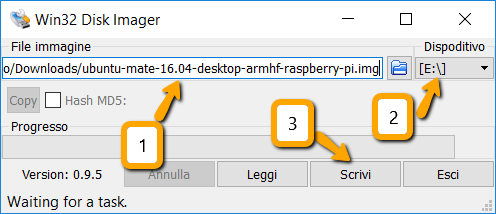
Una volta installato Win32DiskImager, possiamo aprirlo (come amministratori) e:
  1. Caricare l’immagine che vogliamo scrivere, ovvero ubuntu-mate-xxxxx-desktop-armhf-raspberry-pi.img
  2. Selezionare l’unità che corrisponde alla micro SdCard che abbiamo inserito nel nostro PC
  3. Avviare la scrittura sulla schedina.

NOTA IMPORTANTE: Meglio verificare bene di aver selezionato la schedina Micro SdCard perchè il dispositivo selezionato per la scrittura (Punto2) verrà cancellato e sovrascritto!!!
copyright ciaobit.com
 

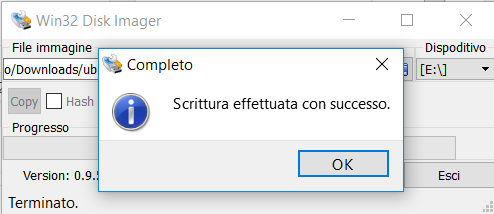
Una volta scritta l’immagine, Win32DiskImager mostrerà una schermata simile a questa:
copyright ciaobit.com


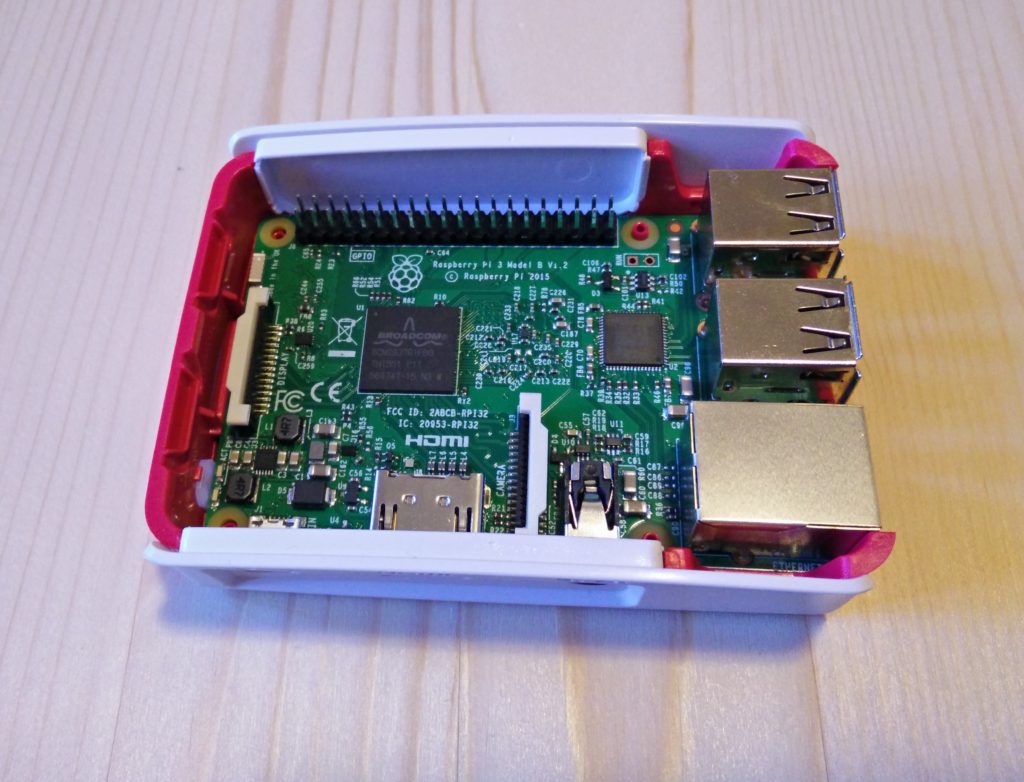
Possiamo quindi procedere all’inserimento della Micro SdCard nella nostra Raspberry-Pi 2 o Pi 3.
Per evitare danni alla schedina e al Raspberry, verifichiamo che quest’ultima sia spenta e scollegata dall’alimentazione.
copyright ciaobit.com


Colleghiamo al Raspberry un monitor / tv con un cavo HDMI o con un adattatore HDMI to VGA, quindi una tastiera e un mouse USB (opzionale).
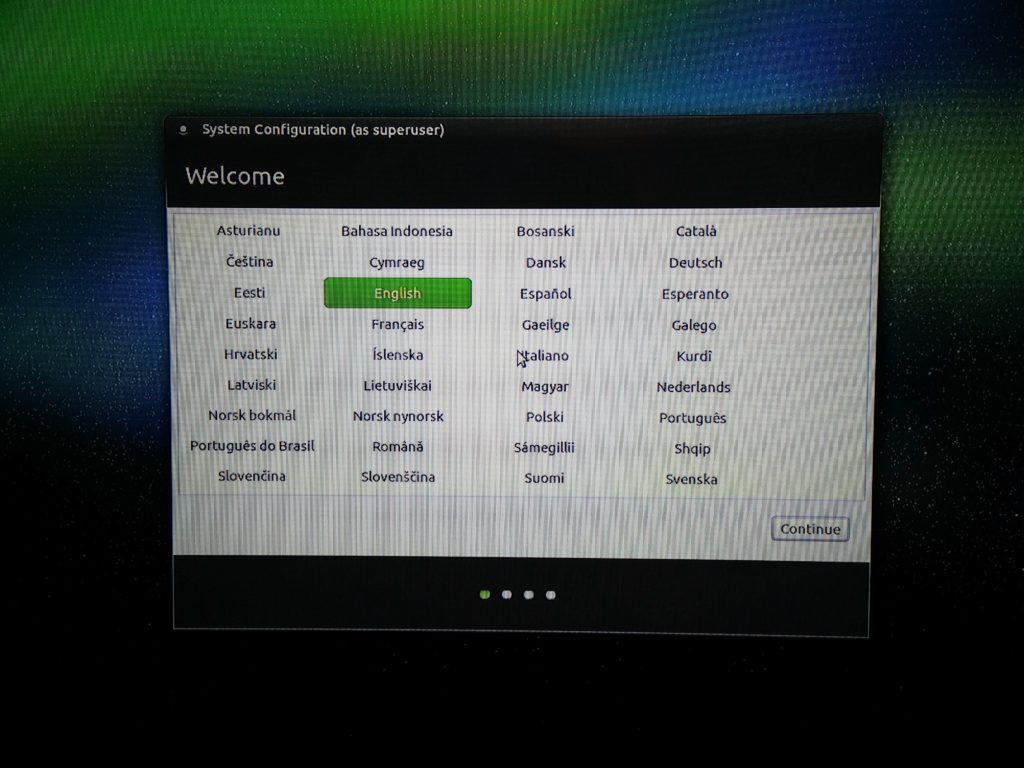
Ora accendiamo il Raspberry e dopo qualche minuto apparirà la seguente schermata:
copyright ciaobit.com


Grazie all’applicativo “Ubuntu MATE Welcome” di setup, sarà semplice eseguire alcune personalizzazioni.

Selezioniamo:

  1. Lingua: Italiano
  2. Località: “Rome” (E’ l’indicazione per settare il fuso orario)
  3. Disposizione della tastiera: Italiana (sia nella lista di destra che di sinistra)

Quindi verranno chieste delle informazioni per personali per creare un utente e per dare un nome al nostro Raspberry.

Nel caso in esempio:

  1. Il vostro nome: Lex
  2. Il nome del computer: Raspberry
  3. Scegliere un nome utente: lex
  4. Scegliere una password: *****
    (al posto degli asterischi va messa una password che dobbiamo ricordare!)
  5. Confermare la password: *****

Se vogliamo che la nostra raspberry, una volta acceso non ci chieda la password, si dovrà spuntare l’opzione “Accedi automaticamente”.
Per chi soffre di crisi paranoiche, abbiamo anche la possibilità di cifrare la propria cartella, ma per questa volta non spuntiamo questa opzione, non siamo la CIA o L’FBI!
Se abbiamo compilato tutto, potremo proseguire.
Il sistema quindi si metterà a lavorare per applicare le personalizzazioni e si riavvierà con l’interfaccia in italiano.

Ridimensionare lo spazio della MicroSd Card.
Quando abbiamo scritto l’immagine nella Micro Sd Card, l’immagine ha occupato 8GB di spazio. Per permettere al sistema operativo di vedere tutto lo spazio reale della SD card (Nel mio caso 32 GB) è necessario eseguire una semplice operazione:
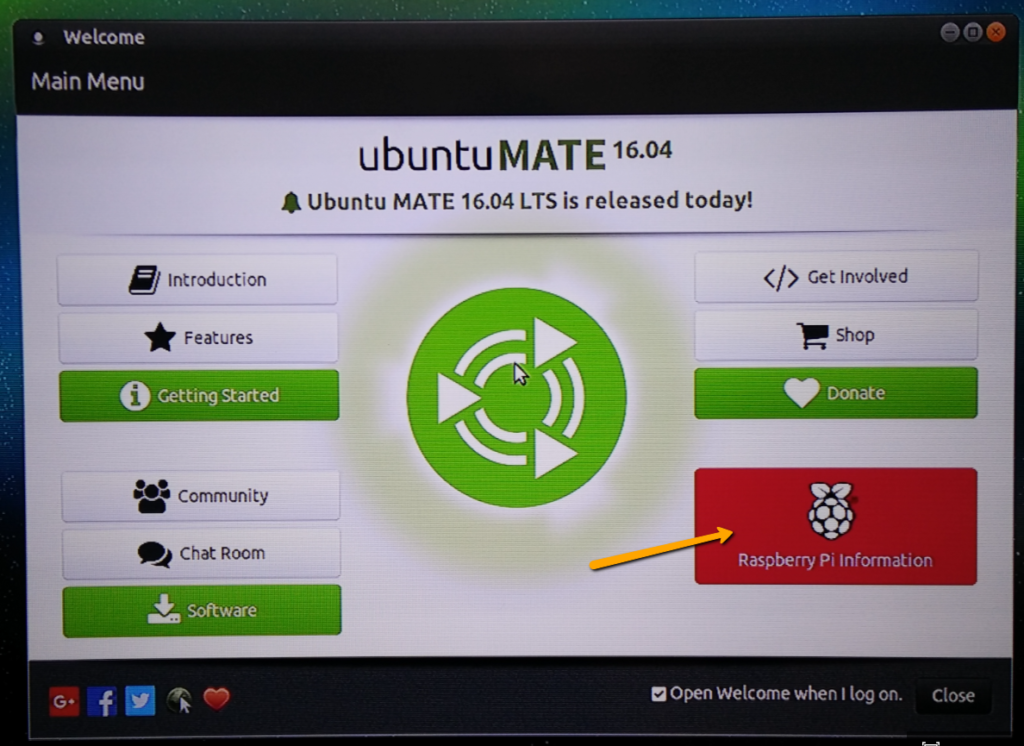
Una volta riavviato il sistema avremo questa schermata.
copyright ciaobit.com


Clicchiamo sul bottone rosso con scritto “Raspberry-Pi Information” e si aprirà una pagina come questa:
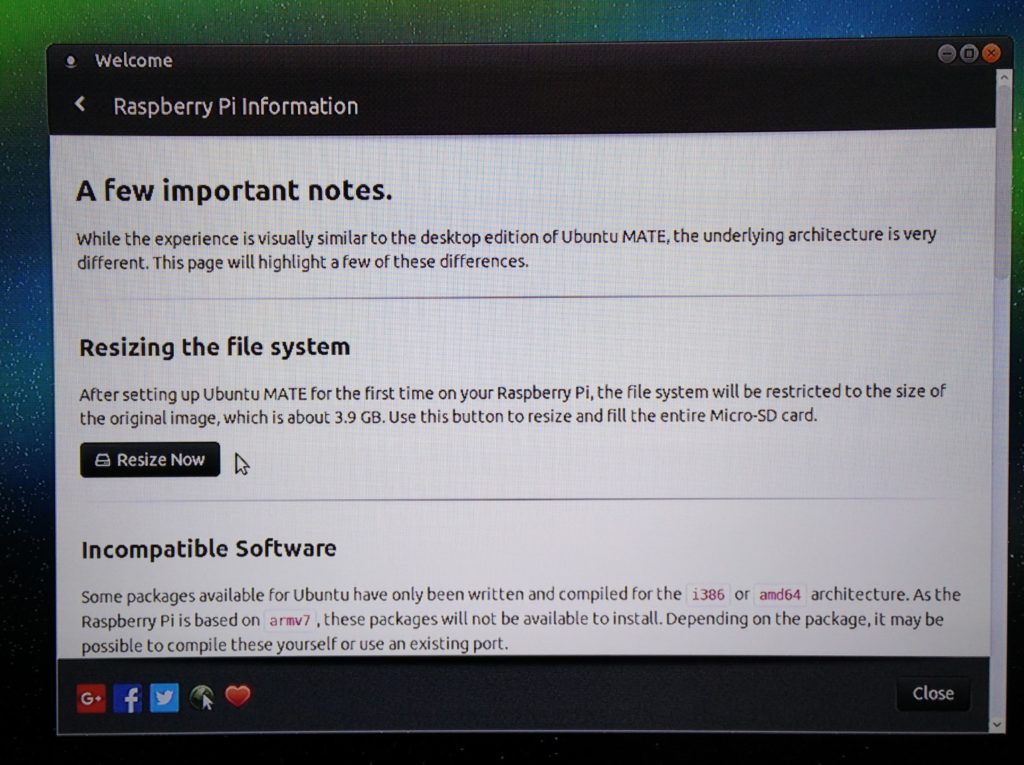
copyright ciaobit.com


clicchiamo ora sul pulsantone “Resize Now”, quindi il bottone diventerà rosso e ci inviterà a riavviare per applicare le modifiche.
Una volta riavviato, avremo terminato.

Buon divertimento con la vostra RASPI e negli articoli seguenti vedremo come installare e configurare alcune add-on alla Raspberry.


(articolo originale realizzato in data 01 ottobre 2016 da Matteo Dalle Feste di ciaobit.com)

Scansiona il QR Code

Navigazione articolo

Precedente: Come installare XAMPP in CentOS
Successivo: Recensioni Films e Cartoni Animati

Le mie recensioni

HDMI SENZA FILI fino a 400 METRI?! 😱 Test BDFFLY Wireless HDMI 5GHz: Funziona Davvero?

I Tutorials

Ho ELIMINATO Adobe | Ecco perché sono passato a UPDF (MEGLIO e più ECONOMICO?)

I video di Matilda

Giochiamo in famiglia con Parola di Balena

Ultimi Articoli

  • XPPen Pilot Pro: il joystick che può cambiare il modo di fare video editing
  • 🦶 OK TAPE KINESIO TAPE: LA SOLUZIONE CHE NON TI ASPETTI PER IL PIEDE!
  • 🔋 ORICO STAZIONE DI RICARICA 120W – RECENSIONE COMPLETA | FINO A 10 DISPOSITIVI + VENTOLA
  • 🌵 Ma che Cactus! chi vincerà la sfida questa sera? Un nuovo gioco in famiglia
  • IL MALEDETTO DILEMMA ti mette alla prova! Chi la spunta? 😱🎲 | Recensione + Test dal vivo

Ma questi articoli li hai già visti?

Bende kinesitherapie una soluzione naturale per i dolori
  • NO-TOP
  • Blog
  • Ultime

🦶 OK TAPE KINESIO TAPE: LA SOLUZIONE CHE NON TI ASPETTI PER IL PIEDE!

Lex G 9 Agosto 2026
XpPen Pilot per un editing da veri PRO
  • NO-TOP
  • Blog
  • Ultime

XPPen Pilot Pro: il joystick che può cambiare il modo di fare video editing

Lex G 9 Agosto 2026
Orico HUB stazione di ricarica smart2
  • NO-TOP
  • Blog
  • Tecnologia
  • Ultime

🔋 ORICO STAZIONE DI RICARICA 120W – RECENSIONE COMPLETA | FINO A 10 DISPOSITIVI + VENTOLA

Lex G 8 Agosto 2026
GOG Ma che Cactus! finale
  • Giochi
  • NO-TOP
  • Blog
  • Ultime

🌵 Ma che Cactus! chi vincerà la sfida questa sera? Un nuovo gioco in famiglia

Lex G 5 Agosto 2026
© copyright ΛG dal 1997 - tutti i diritti e contenuti riservati | MoreNews di AF themes.
ΛG
  • ⏎
  • BLOG
  • ARTICOLI
    • Tecnologia
    • Giochi
    • Pensieri
    • Apple Mac
    • Windows
    • Linux
    • Raspberry-Pi
    • Software
  • RECENSIONI
    • LE MIE RECENSIONI
    • RECENSIONI FILMS
  • I VIDEO
    • I MIEI ULTIMI VIDEO
    • LE CREAZIONI DI MATILDA
  • TUTORIALS
  • CHI SONO?
We use cookies on our website to give you the most relevant experience by remembering your preferences and repeat visits. By clicking “Accept All”, you consent to the use of ALL the cookies. However, you may visit "Cookie Settings" to provide a controlled consent.
Cookie SettingsAccept All
Manage consent

Privacy

Questo sito Web utilizza i cookie per migliorare la tua esperienza durante la navigazione nel sito Web. Di questi, i cookie classificati come necessari vengono memorizzati nel browser in quanto sono essenziali per il funzionamento delle funzionalità di base del sito web. Utilizziamo anche cookie di terze parti che ci aiutano ad analizzare e comprendere come utilizzi questo sito web. Questi cookie verranno memorizzati nel tuo browser solo con il tuo consenso. Hai anche la possibilità di disattivare questi cookie. Tuttavia, la disattivazione di alcuni di questi cookie potrebbe influire sulla tua esperienza di navigazione.
Necessary
Sempre abilitato
Necessary cookies are absolutely essential for the website to function properly. This category only includes cookies that ensures basic functionalities and security features of the website. These cookies do not store any personal information.
Non-necessary
Any cookies that may not be particularly necessary for the website to function and is used specifically to collect user personal data via analytics, ads, other embedded contents are termed as non-necessary cookies. It is mandatory to procure user consent prior to running these cookies on your website.
ACCETTA E SALVA
ΛG
  • ⏎
  • BLOG
  • ARTICOLI
    • Tecnologia
    • Giochi
    • Pensieri
    • Apple Mac
    • Windows
    • Linux
    • Raspberry-Pi
    • Software
  • RECENSIONI
    • LE MIE RECENSIONI
    • RECENSIONI FILMS
  • I VIDEO
    • I MIEI ULTIMI VIDEO
    • LE CREAZIONI DI MATILDA
  • TUTORIALS
  • CHI SONO?

[ Placeholder content for popup link ] WordPress Download Manager - Best Download Management Plugin